Vad är Google My Business?
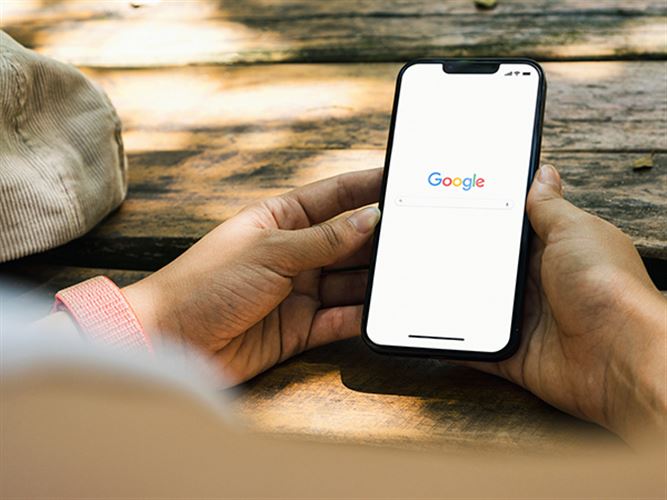
Google Business Profile, tidigare kallad Google My Business, är en kostnadsfri tjänst från Google som hjälper företag att synas i Google sök och Google Maps. Fokus ligger framför allt på lokal synlighet, vilket gör tjänsten särskilt relevant för företag som vill nå kunder i ett specifikt geografiskt område.
En företagsprofil på Google fungerar som en kompletterande presentation av företaget direkt i Googles sökresultat. Här visas viktig information som adress, öppettider, telefonnummer, länk till hemsida samt bilder och recensioner. För många företag är detta det första intrycket potentiella kunder får, redan innan de klickar sig vidare.
Läs också: SEO | Företag: Boosta er e-handel, webshop & sajt – 5 tips!
Varför ska ditt företag finnas på Google Business Profile?
När kunder söker efter företag, tjänster eller produkter via Google görs det ofta med ett lokalt syfte. Genom att ha en korrekt och aktiv Google Business Profile ökar chanserna att ditt företag visas när någon söker efter det du erbjuder, både online och i närheten av en fysisk plats.
En uppdaterad företagsprofil gör det dessutom enklare för kunder att hitta rätt information direkt, vilket sparar tid och sänker tröskeln för att ta kontakt eller besöka företaget.
De 3 största fördelarna med Google Business Profile är:
Du syns i Google Maps
En av de största fördelarna med Google Business Profile är möjligheten att synas i Google Maps. Vid lokala sökningar, till exempel när någon söker efter en viss typ av verksamhet i ett område, visas relevanta företag direkt på kartan. Företag som finns med här har ofta ett tydligt försprång, särskilt när kunderna vill hitta något snabbt och nära.
En tydlig presentation i Google sök
Företagets uppgifter visas samlat och tydligt i Googles sökresultat. Öppettider, adress, telefonnummer och länk till hemsidan presenteras på ett professionellt sätt, vilket gör det enkelt för kunder att få en snabb överblick och ta nästa steg.
Recensioner som påverkar kundernas val
Via Google Business Profile kan kunder lämna recensioner och betyg. Dessa syns öppet i både Google sök och Google Maps och har stor betydelse för hur företaget uppfattas. Recensioner påverkar inte bara förtroendet utan även klickfrekvensen, vilket i förlängningen kan leda till fler nya kunder.
Relaterad läsning: Marknadsföring – tips för företag (komplett guide)
Skapa en Google Business Profile i 9 steg
Om du inte äger företaget som du ska registrera, är det bra att du säkerställer att du är rätt person att skapa och verifiera kontot. Läs mer om ägarskap i Google Business Profile.
-
Skapa ett Gmail-konto
Det första du måste göra är att skapa ett Gmail-konto. Har du redan ett konto kan du gå direkt till nästa steg. Annars registrerar du ett konto via Google så här. -
Gå till Google Business Profile
Gå in på startsidan för Google Business Profile och välj Logga in. Logga därefter in med din Gmail-adress. -
Sök efter ditt företag
Skriv in ditt företagsnamn i rutan Ange ditt företagsnamn. Om företaget inte redan finns, väljer du alternativet Skapa ett företag med detta namn för att lägga till företag på Google. -
Ange adressen för ditt företag
Om företaget har en fysisk plats kan du ange adressen och markera platsen. Om du istället erbjuder tjänster inom ett visst område utan fysisk lokal, anger du verksamhetsområde. -
Välj om du vill visa din företagsadress på Google Maps
-
Om kunder kan besöka din adress, till exempel om du driver butik, frisörsalong eller har ett kontor som tar emot kunder, väljer du att visa adressen på Google Maps och anger adressen.
-
Om du inte vill att adressen ska visas, till exempel om verksamheten är mobil eller digital, väljer du alternativet att leverera varor och tjänster till kunder i ett område istället.
-
-
Välj en företagskategori
Välj den kategori som bäst beskriver företagets verksamhet. Detta är viktigt för hur din företagsprofil på Google visas när kunder söker efter relevanta tjänster. -
Ange kontaktuppgifter
Här anger du företagets telefonnummer och/eller länk till hemsidan så att kunder enkelt kan ta kontakt. -
Granska och välj verifieringsalternativ
Nu är det dags att verifiera din profil. Vanligtvis sker verifiering via post, Google ska skicka ett vykort till den adress du angett. Innan du verifierar rekommenderas att du granskar all information i profilen så att den är korrekt.Om allt stämmer väljer du verifiering. Det går även att välja Verifiera senare om du vill vänta.
-
Slutför verifieringen
När verifieringskoden har kommit loggar du in på Google Business Profile, klickar på Verifiera nu, anger koden och följer instruktionerna. När detta är klart är företagets Google Business Profile aktiv och redo att hanteras.
Grattis! Nu har du klarat av det första steget och det är dags att börja med det roliga. Att fixa till ditt nya Google Business Profile-konto och skapa en hemsida till ditt företag.
Skapa en hemsida till företaget enkelt med Website och Spiris!
Optimera din Google Business Profile
Nu är det dags att optimera din företagssida på My Business. Här är tre tips på att snabbt göra den mer innehållsrik och välkomnande:
Komplettera med företagsbeskrivning
Lägg in en tilltalande företagsbeskrivning som visas i Google Maps. Det kan vara allt ifrån det unika i det du erbjuder till ditt företags historia. Här kan du vara kreativ!
Lägg till bilder
Börja med din logotyp, komplettera sedan med ett snyggt bakgrundsfoto. Bakgrundsfotot visas längst upp i din profil. Du kan med fördel även lägga till andra bilder, som exempelvis på dina maträtter om du driver en restaurang eller dina produkter om du driver butik. Bilder hanterar du under Foton i menyn.
Håll koll på kundrecensioner – och svara om det behövs!
Detta kräver lite monitorering. Håll löpande koll på om du fått in nya kommentarer och besvara om det behövs. Vissa kommentarer kan skada intrycket av ditt företag om de förblir obesvarade.
En bra företagsprofil på Google gör skillnad
Google Business Profile, eller din företagsprofil, är ett enkelt men kraftfullt verktyg för företag som vill synas lokalt på Google. Genom att skapa och optimera en företagsprofil på Google gör du det lättare för kunder att hitta, kontakta och välja just ditt företag, oavsett om de söker via mobil, dator eller Google Maps.
Vill du läsa mer om Google My Business? Läs Hubspot's guide

Här arbetar experter, journalister och skribenter med att ta fram aktuell och intressant information för dig som ska starta eller driver företag. Våra artiklar uppdateras löpande men upptäcker du något fel är du välkommen att kontakta oss.